
こんにちは!
今日は、「ポップアップヘルプの意外な活用法」です!
FileMaker Proのレイアウト作成機能には、数多くの機能があり、実はあまり活用されていないものもあります。
しかし、しっかりとその意味を理解することで、非常に便利な使い方ができるものもあります。今日はそんな中から、ポップアップヘルプについて、紹介していきます。
ポップアップヘルプとは?
ポップアップヘルプとは、テキスト、フィールド、ボタンなどのオブジェクトに対して設定できるもので、売僧カーソルを合わせるとポップアップが表示できるものです。
本来の使い方としては、その名の通り「ヘルプ」です。
例えば、ボタンに設定したとすると、このボタンをクリックすると「何が起きる」を教えてくれたり、フィールドに設定すると「このフィールドにはどういったことを入力すればいいか」といったことを教えてくれる便利なものです。ちょっとした説明を教えてくれる便利なものです。
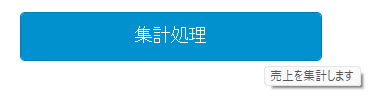
設定すると、このようにオブジェクトにマウスカーソル合わせたときに、小さく説明が表示されます。
ポップアップヘルプの設定方法
ポップアップヘルプは、レイアウト編集画面で、インスペクタから設定します。設定したいオブジェクトを選択した状態で、インスペクタの一番左にある「位置」タブを選択して、「ポップアップヘルプ」の欄に表示したいものを入力します。もちろん、計算式での設定も可能なので、関数を使ったりすることもできます。
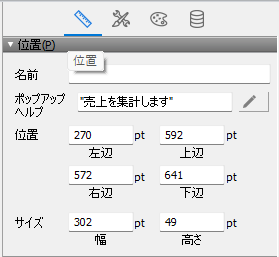
設定すると下記のように、オブジェクトの右下に「T」のアイコンが小さく表示されます。

ポップアップヘルプの意外な使い方
ポップアップヘルプは計算式を設定することもできますので、その時々やアクティブになっているフィールドの内容に合わせて表示内容を変えることもできます。
レイアウトやアプリによっては、画面のサイズが決まっていたり、どうしても情報を多く表示させなくてはならない場合があり、その時に一つのフィールドの表示幅が決まってしまう場合もあります。
そんな時にこのポップアップヘルプが使用できるわけです。

このようなフィールドがあるとします。実は今表示されていない内容はすべてではなく「寒冷地仕様エアコンBC-12662-134エクストラタイプ」というデータが入力されています。クリックすれば、もちろん内容がすべて見られますが、ポップアップヘルプを設定しておくと、クリックしなくても、カーソルを合わせただけで内容の全体を確認できます。
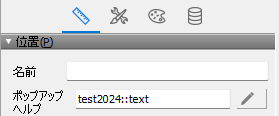
フィールドに設定しておけばOKです。計算式として、フィールドをそのまま指定しています。

このように表示されます。
さらに便利に
これが、マージフィールドの場合はさらに便利です。マージフィールドは、編集されたくないフィールドや、する必要のないフィールド、フィールドの内容を加工したい場合、例えばレイアウト上に表示するときだけ「様」を追加したい場合などに使われます。
マージフィールドは、あらかじめフィールドの内容を想定して大きさを指定しておかなけばなりませんが、やはりレイアウトの制約によって難しい場合もあります。そういったときにコレが便利です。

レイアウトの編集で、マージフィールドを設定するには、このように設定します「text」は、フィールドの名前です。
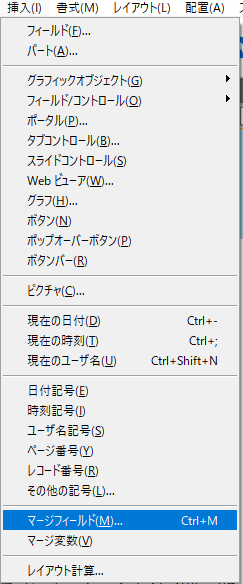
レイアウト編集画面で「挿入」→「マージフィールド」でフィールド指定できますので、表示したいフィールドを指定します。さらに、これにフィールドと同じようにポップアップヘルプを指定します。

このように表示することができます。
いろいろなところで使用されるテクニックですし、フィールドの大きさを小さくすることもでき、フィールドの数が多いレイアウトなどでは非常に有用となりますので、参考にしてみてください。