
こんにちは!
今日のテーマは、値一覧の表示についてです。
値一覧とは、あらかじめ設定しておくことで、ドロップダウンリスト、チェックボックスセット、ラジオボタン、ポップアップメニューなどで使用することができる便利なものです。
入力の省力化にもなりますし、複数の人が入力するようなFileMakerアプリの場合、用語が統一されないなどで入力される内容がバラバラになるのを防ぐ効果もあります。
例えば、名称が長くよく省略される場合、部署によって訳し方が違ったり、アルファベットが大文字だったり、小文字だったり、全角だったり、半角だったり…
統一されていないと、検索やリレーションシップにも影響を与えることがあり、使い方を知っておくことでよりいいアプリができることになります。
切り替えたい値一覧
ドロップダウンリストなどで値一覧を使用する場合に、例えば廃版になった商品などがあり、それを表示させたくない場合があると思います。
リレーションシップを利用して、値一覧に表示する内容を変える場合がありますが、リレーションシップを使用する場合だと、使うテーブルごと(レイアウトごと)に値一覧を用意したりといった工夫が必要になりますし、リレーションシップなどが非常に複雑になる場合もあります。
できれば、作成するアプリの構造はシンプルな方が将来的にメンテナンス、改良などを行う場合にはしやすくなりますし、担当者が変わった場合にもシンプルな方が、引継ぎしやすい面もあるでしょう。
前提になるテーブルの設定
値一覧は、事前に固定の一覧を設定しておくこともできますが、今回の場合はテーブルの値を使用してく方法になります。
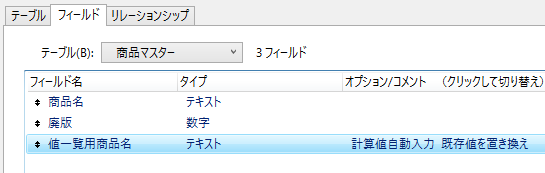
まずは、値一覧用のデータを格納するテーブルを用意します。
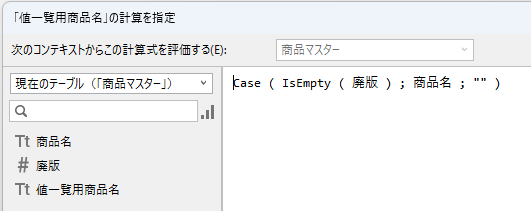
値一覧用商品名には、このような計算式が設定されています。「廃版」フィールドは、チェックボックスなどで管理を行い、このフィールドに値が入ってるときは、「廃版」ということにします。空白の場合は、現行の商品ということにします。
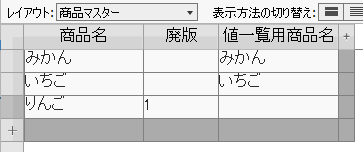
廃版にデータが入るとこのようになり、「値一覧用商品名」が空白になります。
これを利用して、値一覧に表示したり、非表示にしたりします。
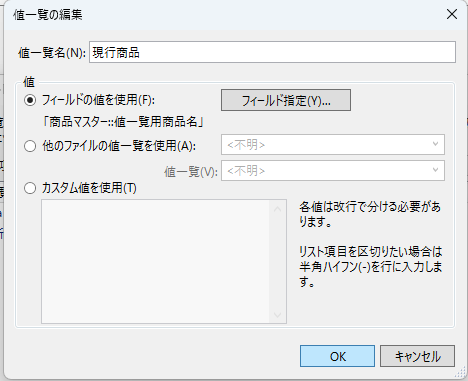
ファイル→管理→値一覧から値一覧の設定画面を開き、フィールドの値を使用を選択して、フィールド指定します。
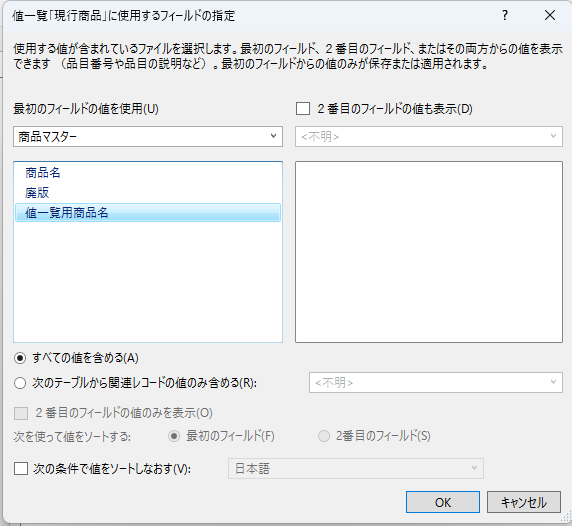
フィールドには、先ほどの値一覧用商品名を指定します。
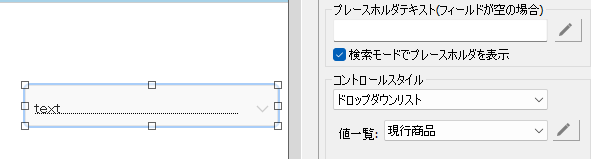
この値一覧を任意のレイアウトのフィールドに設定します。
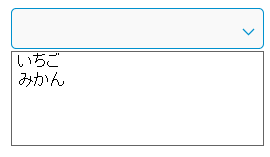
このフィールドをクリックして、ドロップダウンリストを表示するとこのようになり、廃版なりんごが表示されなくなります。もちろん、廃版を空白にすると表示されるようになります。
このようにすることで、「値一覧」の設定を管理する画面を開かなくても、データの操作だけで表示をコントロールすることで、完全アクセス権や開発者アクセス権を持っていなくても、表示内容を変えることができ非常に便利です。